トーク履歴の取得方法
LINEアプリからトーク履歴をテキストファイルとして取得する方法をご説明します。
📱
iPhoneの場合
1
トークの右上の三本線メニューをタップ
解析したいトークルームを開き、画面右上の「≡」(三本線)のメニューボタンをタップします。
2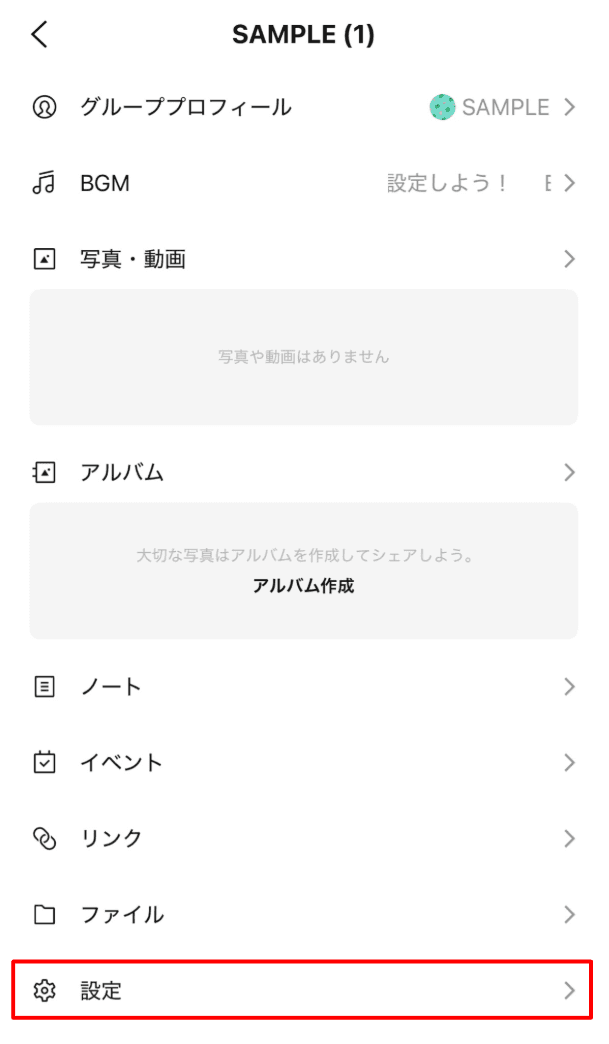
「設定」をタップ
表示されたメニューから「設定」をタップします。
3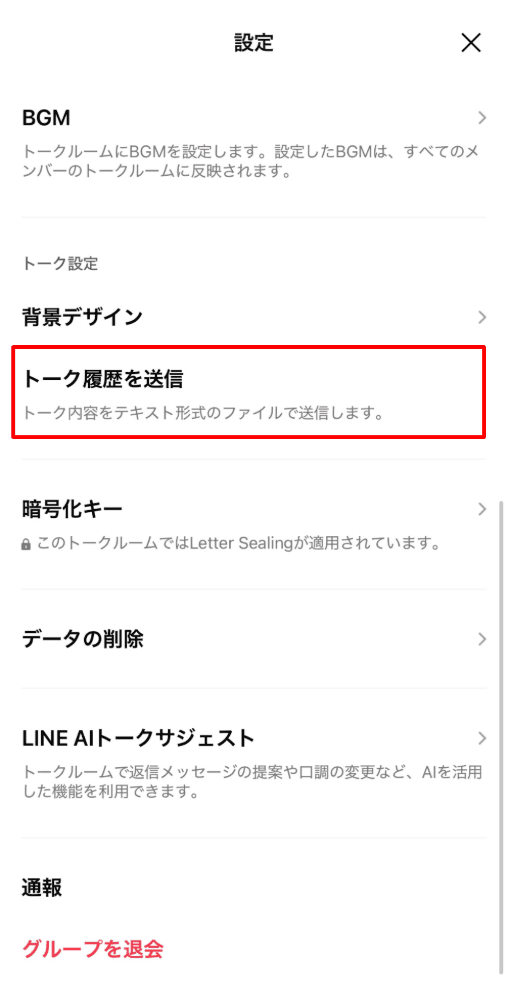
「トーク履歴を送信」をタップ
設定画面から「トーク履歴を送信」をタップします。
4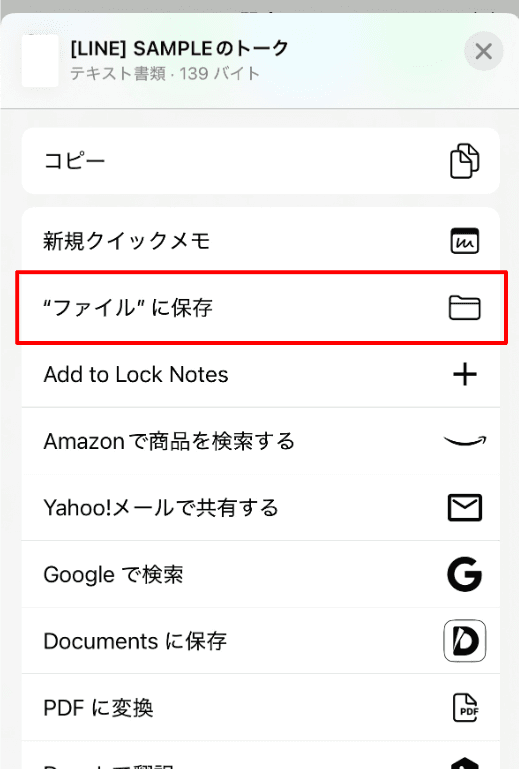
「ファイルに保存」をタップ
共有オプション画面で「ファイルに保存」を選択します。
5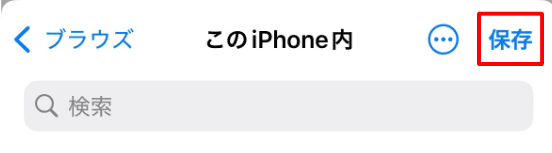
「このiPhone内」で「保存」を選択
保存先選択画面で「このiPhone内」を選択し、保存します。
🤖
Androidの場合
1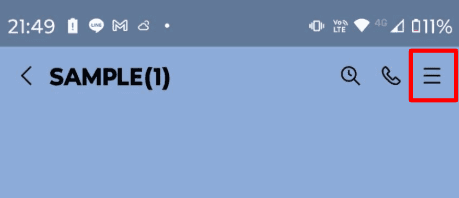
トークの右上の三本線メニューをタップ
解析したいトークルームを開き、画面右上の「≡」(三本線)のメニューボタンをタップします。
2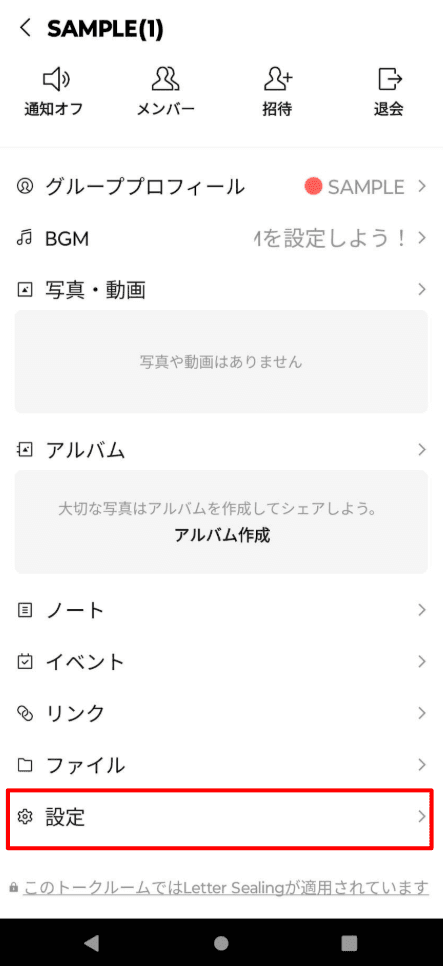
「設定」をタップ
表示されたメニューから「設定」をタップします。
3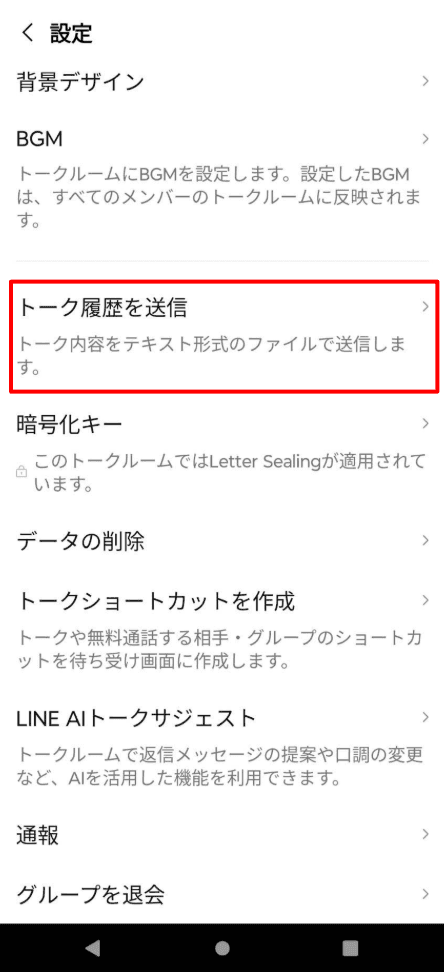
「トーク履歴を送信」をタップ
設定画面から「トーク履歴を送信」をタップします。
4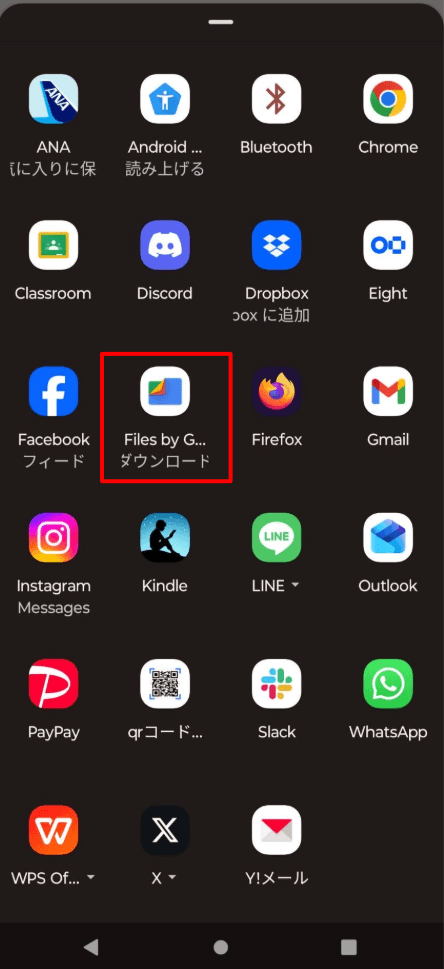
任意のファイルアプリを選択して保存
※ファイルアプリは端末の機種によって異なります